iPhoneを使用している際、本体ストレージの容量がいっぱいになり、写真やアプリのデータを削除してもなお空き容量が確保できないというトラブルに直面したことはないでしょうか。その主な原因となっているのが、設定画面のストレージ項目で大きな割合を占める「システムデータ」です。
本記事では、膨れ上がったシステムデータが肥大化するメカニズムや、日々の利用における具体的な原因を徹底調査。加えて、キャッシュ削除や再起動の活用、さらには初期化以外の効果的なテクニックまで、安全に容量を減らすための実践的な解消手順を詳しく解説します。
iPhoneの「システムデータ」とは何か?容量が肥大化する主な原因
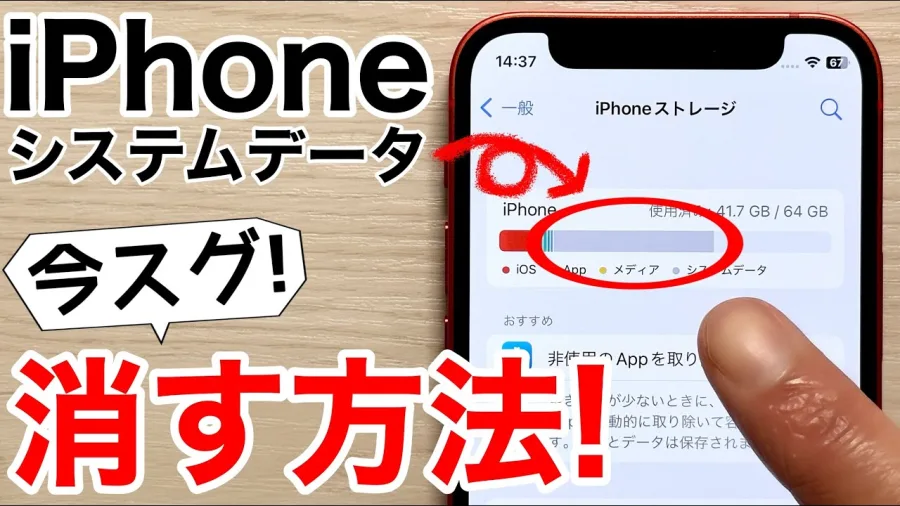
iPhoneの「設定」アプリから「一般」>「iPhoneストレージ」を開いた際、バーの大部分を占めている「システムデータ(旧称:その他)」の存在に頭を悩ませるユーザーは少なくありません。この領域には、iOSオペレーティングシステム自体が動作するために必要な基幹ファイルのほか、日々の運用で生成される多様な一時データが格納されています。
具体的には、Safariなどのブラウザに残る閲覧キャッシュ、メールやメッセージアプリの添付ファイル、マップのオフライン地図データ、そしてアプリが一時的に使用するキャッシュファイルなどが該当します。iOSは、ストレージの空き容量が十分にあるうちは、これらのキャッシュを自動的に保持して動作をスムーズにしようと設計されています。しかし、長期にわたって本体の再起動が行われなかったり、大容量のストリーミング再生やSNSの閲覧を繰り返したりすると、システムデータが想定以上に肥大化してしまうのです。
日常の運用でできる!手軽で安全な容量削減テクニック
システムデータを安全かつ手軽に減らすための第一歩として、まずは日常の操作で見落とされがちなキャッシュや一時ファイルの削除方法を確認しましょう。専門的な知識がなくても、数分で実践できる効果的なアプローチが存在します。
最も手軽な方法の一つが、Safariの閲覧履歴とウェブサイトデータの消去です。「設定」アプリから「Safari」を開き、「履歴とWebサイトデータを消去」を選択することで、ブラウザが長期間蓄積してきた膨大なキャッシュを一掃できます。また、メッセージアプリにおいて、受信した写真や動画、音声メッセージが「1年間保存」または「常に保存」に設定されている場合、これらがシステムデータや書類とみなされてストレージを圧迫する原因になります。「設定」の「メッセージ」から「メッセージの保持期間」を「30日間」に変更し、古い添付ファイルを自動整理する設定に切り替えることも極めて有効です。
再起動とバックグラウンド処理の仕組みが果たす役割
iPhoneを長期間電源を切らずに使い続けていると、バックグラウンドで動作するプロセスが生成した一時ファイルが適切に解放されず、システム領域に残留し続けることになります。定期的な再起動は、こうした不要な一時ファイルをクリアするための基本かつ強力な手段です。
電源を切ることで、システムがキャッシュとして保持していたメモリ上の不要な断片や、完了したはずのプロセスが残したゴミデータが自動的に整理されます。特に、iOSのアップデート直後や、大容量アプリのダウンロード・インストールを行った後には、システムデータの一時的な増加が起こりやすいため、一度デバイスの電源を完全にオフにし、数秒待ってから再起動を行うことで、ストレージの数値が劇的に改善されるケースが多く報告されています。
iPhoneストレージ管理の比較:対策別の効果と特徴
システムデータを削減し、空き容量を確保するための代表的な手法について、それぞれの効果や手軽さを整理しました。状況に応じた最適なアプローチを選択するための参考にしてください。
| 対策・手法 | 主な効果 | 手軽さ | 推奨されるシチュエーション |
|---|---|---|---|
| 本体の再起動 | 一時ファイルや不要なキャッシュの自動解放 | 極めて高い | 日々のメンテナンス、動作が重いと感じたとき |
| Safari・アプリキャッシュ削除 | ブラウザ閲覧データやアプリ内ゴミデータの除去 | 高い | 長期間ブラウザやSNSを利用し続けているとき |
| メッセージ履歴の自動削除設定 | 古い添付ファイルによる容量圧迫の防止 | 中程度 | メッセージのやり取りが多く、容量を圧迫しているとき |
| PC経由のバックアップと復元 | 不要なシステムキャッシュの完全リセット | 低い | 通常の操作では容量が減らない重度な肥大化時 |
| デバイスの初期化(工場出荷時状態) | すべてのシステムデータとキャッシュの完全消去 | 低い | 他のどの方法でも改善しない場合の最終手段 |
初期化以外の決定版:PCを用いたバックアップと復元の手順
手軽なキャッシュ削除や再起動を行ってもシステムデータの容量が一向に減らない場合、iOSのインデックスやシステム内部の整合性が崩れている可能性があります。このような状況で最も確実かつ効果を発揮するのが、パソコン(MacまたはWindows)を利用したバックアップと復元のテクニックです。
この手順では、まずiTunesやFinderを介してiPhoneの完全な暗号化バックアップをパソコン上に作成します。その後、iPhoneを一度完全に消去(初期化)し、先ほど作成したバックアップデータを再びデバイスに復元します。このプロセスを経ることで、バックアップデータに含まれる純粋なユーザーデータや設定のみが復元され、肥大化の原因となっていた不要なシステムキャッシュや破損した一時ファイルは綺麗に切り捨てられます。初期化と聞くとハードルが高く感じられますが、PCを活用したバックアップ復元であればデータを失うことなく、システム領域だけをクリーンアップすることが可能です。
【システムデータ減らし方 iphone】に関するよくある質問(FAQ)
Q1:システムデータがiPhoneの容量の半分以上を占めています。放置しても大丈夫ですか?
A1:放置し続けると、本体の空き容量が完全に枯渇し、写真の撮影、アプリのアップデート、iOSのシステム更新などが一切行えなくなるだけでなく、動作のフリーズや突然の強制終了を引き起こす原因になります。早めの対処が推奨されます。
Q2:再起動やキャッシュ削除を試してもシステムデータが減りません。故障でしょうか?
A2:ハードウェアの故障ではありません。iOSの仕様上、システムが内部で必要と判断しているログやインデックスデータが一時的に蓄積している状態です。自力で減らない場合は、パソコンを使用したバックアップと復元を行うことで確実に解消できます。
Q3:iPhoneを初期化せずにシステムデータを一気に消去する方法はありますか?
A3:完全にシステムキャッシュや不明なデータをゼロにする専用のワンタップボタンなどはiOSに用意されていません。そのため、日常的な対策としてはSafariやメッセージの整理、定期的な再起動を行い、限界に達した段階でPC経由のバックアップ復元を行うのが最も現実的で確実な方法となります。
iPhoneのシステムデータが膨れ上がる現象は、長期間の利用やキャッシュの蓄積によって避けられない側面を持っていますが、適切なメンテナンスを行うことで確実にコントロールが可能です。日頃から不要なブラウザキャッシュのクリアやメッセージの整理を心がけ、定期的な再起動をルーティンに組み込むことが重要となります。
もしストレージが逼迫し、通常の操作では容量が確保できない状態に陥った場合は、焦って重要データを消去するのではなく、パソコンを介したバックアップと復元、あるいは最終手段としての初期化を冷静に選択してください。ご自身のiPhoneの利用状況とストレージの空き具合を定期的に確認し、快適なデジタルライフを維持していきましょう。