2026年現在、日常的な情報収集やエンターテインメントの視聴において欠かせない動画プラットフォームであるYouTubeでは、過去に調べたキーワードが「検索履歴」として自動的に記録されます。自分以外の人が同じデバイスを使う場合や、ふとした瞬間にプライバシーが気になって履歴を消したいと考えるユーザーは少なくありません。
本記事では、YouTubeの検索履歴をスマホアプリ(iPhoneおよびAndroid)やパソコン(ブラウザ版)の環境別にわかりやすく解説します。1件ずつ個別削除する手順から、すべての履歴を一度に一括削除する方法、さらに今後一切履歴を残さないための自動削除や一時停止の設定まで徹底網羅して紹介します。
YouTubeの検索履歴とは?残る仕組みと見られるリスク
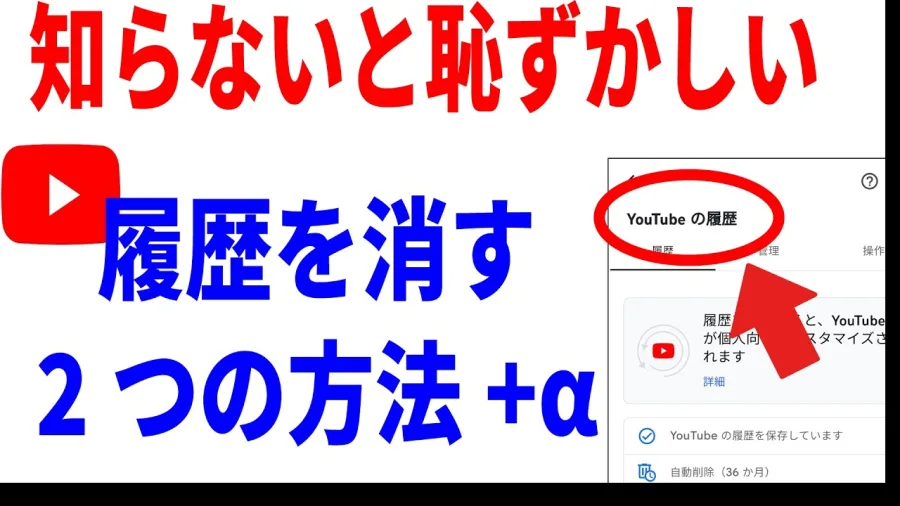
YouTubeでキーワードを入力して動画を探すと、その検索ワードはアカウントのデータとして蓄積されます。これは次回の検索時に素早く同じキーワードを呼び出すための便利な機能ですが、同時に「どのようなワードを調べたか」が第三者に知られてしまうプライバシー上の懸念も生じます。
公式百科事典やプラットフォームの歴史的な発展背景を振り返ると、YouTubeはGoogleの子会社として運営されており、検索エンジンとしての機能やパーソナライズされたレコメンド機能が非常に高度に統合されています。そのため、検索履歴がGoogleアカウント全体に紐づき、同じアカウントでログインしている他のデバイスにも同期される仕組みになっています。
スマホアプリ(iPhone・Android)で検索履歴を個別・一括で消す方法
スマートフォン(iPhoneやAndroid)のYouTube公式アプリから検索履歴を削除する方法は非常にシンプルです。まずは特定のキーワードだけを1件ずつ消す個別削除の手順と、これまでの履歴をすべてクリアにする一括削除の手順を見ていきます。
個別削除を行うには、検索アイコンをタップして検索窓を開き、過去に検索したキーワードが表示された状態で該当のキーワードを長押し(または右側の削除アイコンをタップ)します。これにより、「検索履歴から削除しますか?」というポップアップが表示されるため、「削除」を選択すれば1件だけを消去できます。
一方、これまでの検索履歴をすべてまとめて一括削除したい場合は、以下の手順を進めます。
- アプリ右上のプロフィールアイコンをタップする
- 「設定」アイコン(歯車マーク)をタップする
- 「すべての履歴を管理」を選択する
- Googleアカウントのマイアクティビティ画面が開くため、「削除」メニューから「全期間を指定して削除」を選ぶ
パソコン(ブラウザ版)での検索履歴の消去手順
パソコンのWebブラウザからYouTubeを利用している場合も、マイアクティビティの機能を利用してスムーズに検索履歴を削除することができます。大画面で操作できるため、複数件の管理や全期間のデータ整理にはPC版の利用がスムーズです。
PCブラウザでYouTubeにアクセスし、左側メニューの「履歴」をクリックします。画面右側に表示される履歴の種類から「検索履歴」を選択すると、これまでに調べたキーワードの一覧が時系列順に並びます。
各履歴の右側に表示される「×」マークをクリックすることで、1件ずつの個別削除が即座に完了します。また、すべての履歴をまとめて整理したい場合は、同じ画面内にある「すべての検索履歴を削除」をクリックし、確認画面で「削除」を選ぶことで一括処理が可能です。
| デバイス環境 | 個別削除の手順 | 一括削除の手順 |
|---|---|---|
| スマホアプリ (iPhone / Android) | 検索窓の履歴を長押し / 削除アイコンをタップ | 設定 > すべての履歴を管理 > マイアクティビティから全期間を削除 |
| パソコン (ブラウザ版) | 履歴ページ > 検索履歴の項目から「×」をクリック | 履歴ページ > 「すべての検索履歴を削除」を選択 |
今後一切履歴を残さないための「一時停止」と「自動削除」設定
検索履歴をその都度消去する手間に煩わしさを感じる場合や、そもそも履歴を一切残したくないという場合は、YouTubeの機能を調整するのが効果的です。
「検索履歴の一時停止」を設定すると、その名のとおり以降の検索キーワードがアカウントに記録されなくなります。設定画面の「すべての履歴を管理」から、検索履歴の保存を「オフ」にするだけで完了します。ただし、この設定を有効にすると、過去の検索に基づくおすすめ表示やサジェスト機能の利便性が低下する点には注意が必要です。
また、一定期間が経過した履歴を自動的に消去する「自動削除」機能も用意されています。例えば「3ヶ月以上前」や「18ヶ月以上前」といった期間を指定しておけば、手動で削除しなくても古いデータが自動でクリアされ、プライバシーと利便性のバランスを保つことができます。
再生履歴との違いと、履歴を見られないようにするための対策
YouTubeの履歴には、今回紹介した「検索キーワード」のほかに、実際に視聴した動画の記録である「再生履歴」が存在します。検索履歴をきれいに消去しても、再生履歴が残っていると何を見たのかが周囲に伝わってしまうため、合わせて管理が必要です。
再生履歴についても、スマホアプリやPCの履歴ページから個別に削除、あるいはすべてをクリアすることが可能です。加えて、検索履歴と同様に「再生履歴の一時停止」を設定することもできるため、他人に視聴履歴を見られたくない場合は両方の機能をオフにしておくのが確実な対策となります。
【youtube 検索履歴消し方】に関するよくある質問(FAQ)
Q1:検索履歴を消去すると、おすすめ動画の精度に影響しますか?
A1:はい、検索履歴や再生履歴をもとにレコメンド機能が最適化されているため、履歴をすべて消去したり一時停止にしたりすると、おすすめに表示される動画の傾向が変わる場合があります。
Q2:スマホアプリで削除した検索履歴は、PC版のYouTubeにも反映されますか?
A2:同じGoogleアカウントでログインしている場合、データはクラウド上で同期されるため、スマホアプリ側で削除した履歴はPC版や他のデバイスのYouTubeでも自動的に削除されます。
Q3:履歴を消去したことは、他のアカウントや管理者に通知されますか?
A3:いいえ、検索履歴の削除や一時停止の設定は個人のプライバシー設定の範囲内であるため、他のユーザーやチャンネルの管理者に通知されることは一切ありません。
YouTubeの検索履歴を適切に管理することは、個人のプライバシーを守るうえで非常に要点です。スマホアプリやPCブラウザを活用した個別削除・一括削除の基本手順を押さえておくことで、いつでも簡単に履歴を綺麗に保つことができます。
また、頻繁に履歴を消す手間に悩む場合は「自動削除」や「履歴の一時停止」を組み合わせるのが最適です。自身の利用スタイルや目的に合わせて最適な設定を選び、安心かつ快適にYouTubeライフを楽しみましょう。