2026年現在、長年iPhoneを使用しているユーザーの間で最も多く聞かれる悩みのひとつが、「気づけば本体容量を大きく圧迫している『システムデータ』の正体は何なのか、どうすれば安全に削減できるのか」という点です。写真や動画を整理しても空き容量が確保できない場合、原因の多くはこの「システムデータ(旧:その他)」の肥大化にあります。
本記事では、キャッシュやログの削除といった日常的な小ワザから、バックアップ・初期化を通じた根本的な解決策まで、初心者でも失敗しない具体的な手順と注意点を徹底的に解説します。
iPhoneの「システムデータ」とは何か?容量が肥大化する本当の理由
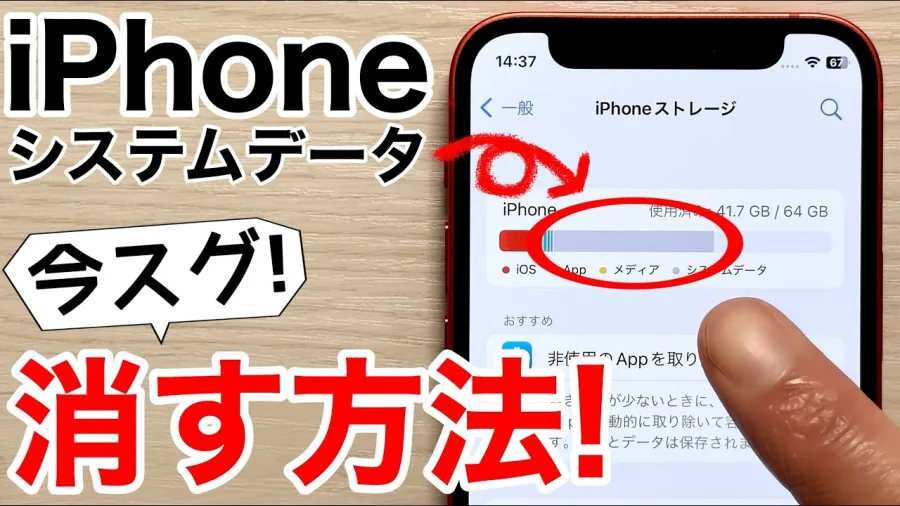
iPhoneの「設定」アプリから「一般」>「iPhoneストレージ」を開くと、グラフの下部に「システムデータ」という項目が表示されます。Appleの公式解説によると、この領域にはSafariのキャッシュや一時ファイル、ログ、Siriの音声データなど、iOSが動作するうえで必要となる一時的なファイルが含まれています。
通常、これらのデータはiOSが自動的に管理・削除するものですが、長期間iPhoneを再起動していなかったり、大量のストリーミング再生やSNS閲覧を繰り返したりすると、キャッシュが正常に解放されずに蓄積し続けます。これが、数GBから時には数十GB以上にまで「システムデータ」が肥大化する最大のメカニズムです。
今すぐ実践できる!手軽なシステムデータの削減・キャッシュクリア手順
パソコンを使わずに、iPhone本体の操作だけでシステムデータを減らすための具体的なアプローチを見ていきます。まずは日常的なメンテナンスとして以下の手順を試すのが効果的です。
1. SafariのキャッシュとWeb履歴の削除
「設定」>「Safari」に進み、「履歴とWebサイトデータを消去」を実行します。長年蓄積された閲覧データやキャッシュが一気にクリアされ、システムデータ領域が軽くなります。
2. メッセージアプリの添付ファイル管理
「設定」>「一般」>「iPhoneストレージ」>「メッセージ」から、古い動画や写真などの大容量添付ファイルが自動削除されるよう設定を見直します。
3. アプリのキャッシュクリア(個別対応)
動画配信アプリ(Netflix、YouTube、Amazonプライムビデオなど)や音楽ストリーミングアプリ、マンガアプリのオフライン保存データはシステムデータを圧迫します。各アプリの設定からキャッシュをクリアするか、一度アプリをアンインストールして再インストールすることで劇的な容量回復が見込めます。
iPhoneストレージ容量削減方法の比較と効果
どのような方法でシステムデータやストレージ不足を解消すべきか、手間と効果を一覧表で比較します。
| 削減方法 | 所要時間 | 手間の度合い | 期待できる効果・特徴 |
|---|---|---|---|
| 再起動・強制再起動 | 約1〜2分 | 極めて低 | 一時ファイルがクリアされ、一時的な暴走による容量肥大を改善。 |
| Safari・アプリキャッシュ削除 | 約5〜10分 | 低 | ブラウザや特定アプリの蓄積キャッシュを除去。数GBの空き確保に有効。 |
| 不要なアプリの整理 | 約10分 | 中 | 使用頻度の低いアプリ本体およびその内部データを一掃。 |
| PC経由でのバックアップ&初期化 | 約30〜60分 | 高 | 肥大化したシステムデータを完全リセットし、工場出荷状態から復元する究極の手段。 |
なぜか減らないシステムデータを根本からリセットする「初期化」の全手順
上記の手順を試しても「システムデータ」が数十分の1に減らない、あるいはすぐに元の容量に戻ってしまう場合は、iOSのインデックスやシステムファイル自体が破損・肥大化している可能性が高いです。この状態を完全に解決するには、パソコンを使用した「バックアップと初期化(クリーン復元)」が最も確実です。
作業を行う前には、必ずMacまたはWindows(iTunes、またはAppleデバイスアプリ)を使用して、現在のiPhoneの完全な暗号化バックアップを作成してください。バックアップが完了したら、「設定」>「一般」>「転送またはiPhoneをリセット」から「すべてのコンテンツと設定を消去」を実行します。
初期化が完了し、iPhoneが再起動した後に先ほどのバックアップデータを復元します。これにより、不要な一時ログや破損したキャッシュファイルだけが綺麗に削ぎ落とされ、本来の健全なストレージ容量を取り戻すことができます。
iOSアップデートとストレージ管理における注意点
iOSの大型アップデートを行う際、iPhoneの空き容量が不足していると、アップデートパッケージの展開やシステムファイルの構築プロセスでエラーが起きやすくなります。このとき、システムデータが一時的に急増してフリーズやリンゴループを引き起こす原因にもなります。
日頃からストレージの空き容量には最低でも5GB〜10GB程度の余裕を持たせておくことが、iPhoneを長持ちさせる秘訣です。特に容量が128GBや64GBのモデルを使用している場合は、iCloud写真の最適化機能を活用するなどして、本体ストレージを常に圧迫しない工夫が大切です。
【システムデータ減らし方 iphone】に関するよくある質問(FAQ)
Q1:システムデータを完全にゼロにすることはできますか?
A1:ゼロにすることはできません。iOSが動作するために不可欠な一時ファイルやキャッシュが含まれているため、ある程度の容量(通常は数GB〜10GB程度)は必ず消費されます。これがあまりにも肥大化(20GB以上など)している場合のみ削減対象となります。
Q2:初期化せずにシステムデータを減らす裏技はありますか?
A2:完全にゼロにする裏技的な隠しコマンドはありません。しかし、iPhoneの電源を完全に切って数分後に再起動することや、パソコン(Mac/Windows)に接続してFinderやiTunes経由で同期・認識させるだけでも、内部のログファイルが整理されて容量が減ることがあります。
Q3:システムデータを削除することで、大切な写真やLINEのトークが消えることはありますか?
A3:システムデータ領域自体を直接削除する機能はiPhoneに備わっていないため、通常のキャッシュクリアやアプリ整理であれば写真やLINEのトークが消えることはありません。ただし、バックアップからの復元や初期化を行う場合は、事前のデータバックアップを怠るとデータが消失するリスクがあるため注意が必要です。
iPhoneのシステムデータ肥大化は、長期間使い続ける中でどうしても避けて通れない現象ですが、適切なキャッシュ削除や定期的な再起動によって最小限に抑えることができます。日頃から不要なアプリやブラウザデータを整理し、それでも解消しない場合は迷わず「パソコンを使ったバックアップと初期化」を選択することが、最も確実で安全なトラブルシューティングとなります。ご自身のiPhoneの空き容量と相談しながら、最適なタイミングでメンテナンスを実行してください。