iPhoneを使っている際、「自分の電話番号ってどこで確認するんだっけ?」と迷った経験はないでしょうか。機種変更をした直後や、格安SIMへ乗り換えたばかりのタイミング、あるいは普段あまり自分の番号を使う機会がない人にとって、ふと電話番号を尋ねられた際にすぐ答えられないケースは少なくありません。特に最近では、データ通信専用のプランやeSIMの普及によって、自分の番号を即座に把握することが難しくなっているケースも見受けられます。
本記事では、AppleのiOSにおける基本機能を使った簡単な調べ方から、SIMカードが入っていない端末での確認方法、ドコモ・au・ソフトバンク・楽天モバイルといった主要キャリア別の具体的な確認手順まで、今すぐ役立つ確実な手順をわかりやすく整理して解説します。
1. 基本中の基本:「設定」アプリからiPhoneの電話番号を確認する方法
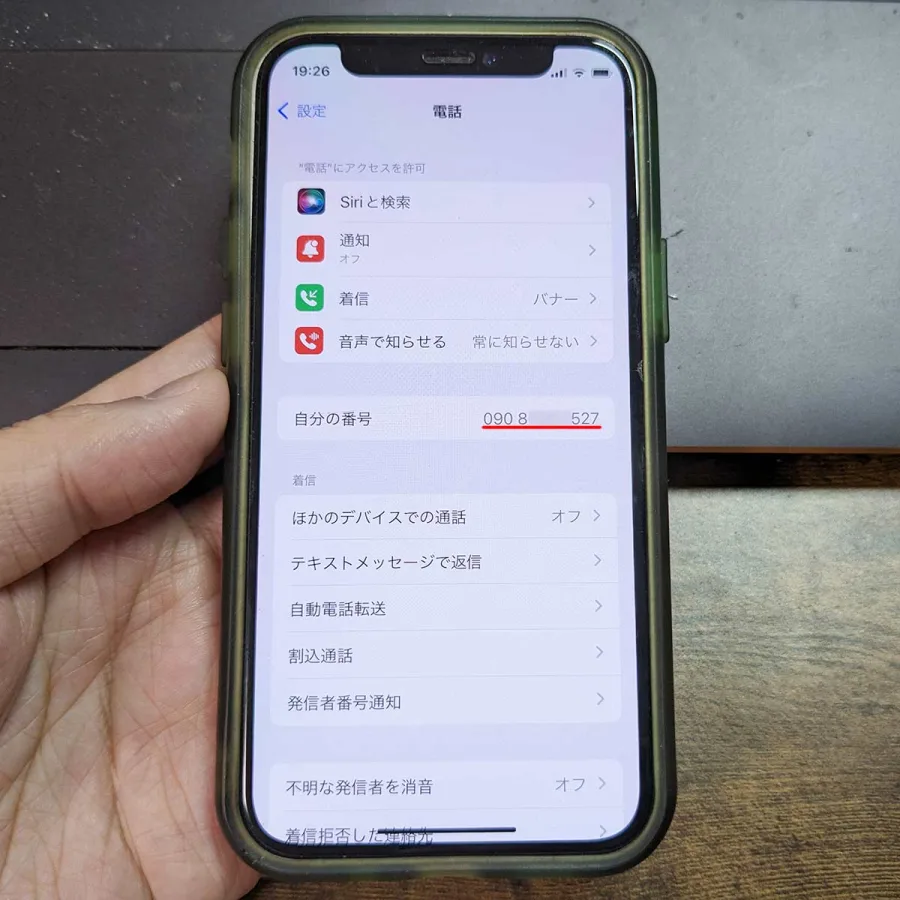
iPhoneで自分の電話番号を確認する最も基本的かつ確実な方法は、標準の「設定」アプリを使用することです。特別なアプリをインストールする必要がなく、数タップで確認できるため、まずはこの方法を覚えておくのが最もスムーズです。
手順としては、まずホーム画面から「設定」アイコンをタップし、メニュー一覧の中から「電話」の項目を探して開きます。その中に表示されている「自分の番号」という項目に、現在端末に割り当てられている電話番号が記載されています。なお、iOSのバージョンや端末の状態によっては、「設定」アプリの最上部に表示される自分の名前(Apple Account / プロフィール)をタップし、「名前、電話番号、メール」の項目を開くことでも確認が可能です。
もしこの「自分の番号」の欄が空欄になっている場合や、誤った番号が表示されている場合は、SIMカードが正しく認識されていないか、設定が正常に反映されていない可能性があります。そのようなときは、端末の再起動を行うか、SIMカードを一度抜き差しして再度確認してみるのが効果的な対処法となります。
2. キャリア別!ドコモ・au・ソフトバンク・楽天モバイルの確実な調べ方
設定アプリだけで番号がうまく表示されない場合や、キャリアの契約情報を正確に把握したい場合は、各携帯キャリアが提供している専用アプリや会員サポートページを利用するのが確実です。キャリアごとに確認手順が異なるため、自身の契約状況に合わせてチェックしましょう。
ドコモユーザーの場合は、公式サイトの「My docomo」にログインするか、ドコモが提供する専用の「My docomoアプリ」を起動することで、契約中の電話番号や料金プランを即座に確認できます。また、音声通話の「151」や、端末から特定のダイヤルコードを入力してネットワーク暗証番号等で確認する方法も用意されています。
auユーザーは、「My au」アプリやWebの「My au」にアクセスすることで、契約情報から電話番号を把握できます。ソフトバンクユーザーについても同様に、「My SoftBank」アプリまたはWebページにログインすれば、契約内容のページで自分の電話番号をすぐに確認可能です。楽天モバイルの場合は、「my 楽天モバイル」アプリをインストールしてログインするか、Web版のマイページを開くことで、回線契約に紐づく電話番号が明確に表示されます。
| 通信キャリア | 主な確認アプリ・WEBサービス | 主な確認手順・ポイント |
|---|---|---|
| NTTドコモ | My docomoアプリ / 公式サイト | 「My docomo」にログイン後、契約情報やプロフィール画面より確認。 |
| au | My auアプリ / 公式サイト | 「My au」へログインし、ご契約内容・請求情報から確認可能。 |
| ソフトバンク | My SoftBankアプリ / 公式サイト | 「My SoftBank」にログインし、基本情報の項目から確認。 |
| 楽天モバイル | my 楽天モバイルアプリ / 公式サイト | アプリ起動後、トップ画面または契約プランの項目に番号が表示される。 |
3. SIMなし端末やIP電話、LINEを使った裏技的確認アプローチ
手元にあるiPhoneにSIMカードが入っていない状態(Wi-Fi専用運用やサブ端末など)や、通常の音声通話回線が契約されていない状態の場合、先ほど紹介した「設定」アプリの「電話」項目に番号が表示されない、あるいはグレーアウトして確認できないケースが多々あります。
そのような「SIMなし端末」で自分の番号や連絡先を確認したい場合、最も手軽な代替手段となるのがコミュニケーションアプリ「LINE」の活用です。LINEアプリを起動し、「ホーム」タブから自分のアイコン(プロフィール)をタップして「プロフィール設定」を開くと、アカウントに紐づけられている電話番号を確認することができます。SMS認証やアカウント作成時に登録した番号がそのまま記載されているため、SIMが入っていなくても自身の番号を割り出すことが可能です。
また、普段利用している家族や友人のスマートフォンに対して、一時的にLINE通話やメッセージ、あるいはEメールを送信し、相手の画面に表示される通知や連絡先情報を見せてもらうというアナログかつ確実な方法もあります。加えて、自身のApple Accountに登録されている連絡先情報や、過去にやり取りしたメールの署名欄を確認することでも、自身の電話番号を思い出す手がかりになります。
4. 電話番号が「不明」や「空欄」になってしまう原因とすぐできる対処法
iPhoneの「設定」>「電話」を開いた際、「自分の番号」の項目が「不明」と表示されたり、何も入力されていない空白の状態になっているトラブルは、ユーザーの間で比較的よく見られる現象です。この原因の多くは、端末側のシステム一時的な不具合や、SIMカードの接触不良、あるいはプロファイル設定の未完了に起因しています。
このようなトラブルが発生した際の最も効果的な初期対処法は、iPhoneの「再起動」です。電源を一度完全に落とし、数秒待ってから再び立ち上げることで、iOSがSIMカードの情報を正常に再読み込みし、電話番号が自動的に正しく反映されるケースが多々あります。再起動で改善しない場合は、iPhoneの電源を切った状態でSIMカードトレイを一度引き出し、SIMカードの金属端子部分の汚れなどを確認した上で再度しっかりと挿入し直してみてください。
また、格安SIM(MVNO)などを利用している端末の場合、キャリア回線に接続するための「構成プロファイル」が正しくインストールされていないことが原因でネットワーク情報が上手く取得できていない可能性もあります。その場合は、Wi-Fi環境下で契約している事業者の公式サイトにアクセスし、最新の構成プロファイルをダウンロード・インストールすることで、電話番号の表示を含めた通信環境全体が正常に復旧します。
【自分の電話番号確認 iphone】に関するよくある質問(FAQ)
Q1:iPhoneの「設定」アプリを開いても自分の番号が表示されないのはなぜですか?
A1:SIMカードが正しく挿入されていない、または通信事業者の構成プロファイルがインストールされていないことが主な原因です。端末の再起動や、SIMカードの抜き差しを行うことで改善することが多いです。
Q2:SIMカードが入っていない状態のiPhoneでも、電話番号を確認することはできますか?
A2:「設定」アプリの電話項目には表示されませんが、LINEのプロフィール設定画面や、Apple Accountの登録情報、または家族の端末に連絡を入れて番号を確認する方法があります。
Q3:自分の電話番号を他人にすぐ伝えたい時、一番簡単な確認方法はどれですか?
A3:一番早いのは「設定」>「電話」>「自分の番号」を確認する方法です。もし番号が表示されない場合は、自分のスマートフォンから家族や友人の電話へワンコール鳴らすか、LINEのプロフィール画面で確認するのがスピーディーです。
iPhoneにおける自分の電話番号の確認方法は、端末の「設定」アプリからのアプローチを基本軸としつつ、SIMなし端末やキャリア別の専用サポート、さらにはLINEなどの日常的アプリを活用した代替手段まで、状況に応じた複数の選択肢が存在します。
ふとした瞬間に自分の番号が必要になった際でも、今回紹介した手順を把握しておけば慌てずにすぐ対応することが可能です。契約変更直後や端末の不具合で番号表示に悩んだときは、まずは「設定」の確認と「端末の再起動」を試してみることをおすすめします。