iPhoneを使っているとき、各種サービスの登録や本人確認、あるいは知人に自分の連絡先を教える際、「自分の電話番号ってどこで確認するんだっけ?」と迷った経験はありませんか?普段は意識することが少ないからこそ、急に必要になったときに焦ってしまうものです。
本記事では、Appleが開発・提供するiOS搭載のiPhoneにおいて、自分の電話番号を確認する最も基本的な手順から、番号が表示されない・忘れてしまった場合の具体的なトラブルシューティングまで、初心者の方にもわかりやすく解説します。
iPhoneの基本設定:設定アプリから自分の電話番号を確認する最も確実な手順
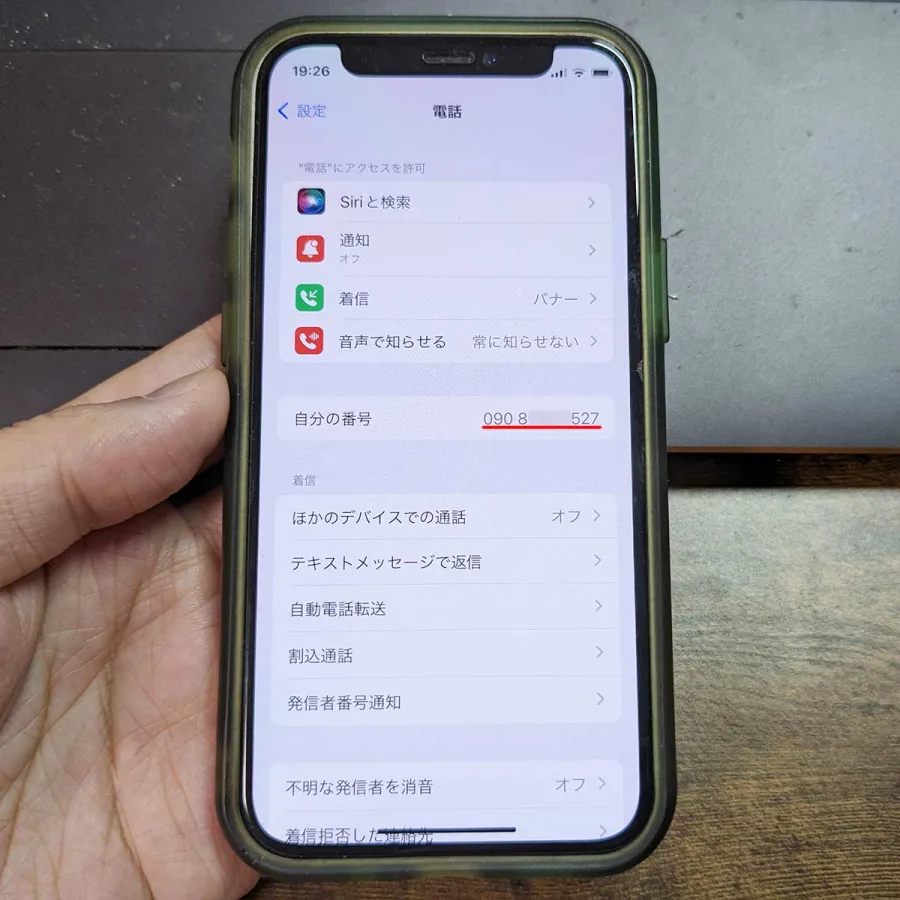
iPhoneで自分の電話番号を確認する最も基本的かつ確実な方法は、本体に内蔵されている「設定」アプリを利用する手順です。キャリアを問わず、SIMカードやeSIMが正しく認識されている状態であれば、以下のステップですぐに画面上で番号を確認することができます。
最初に、ホーム画面から「設定」アプリ(歯車のアイコン)をタップして起動します。続いて、画面を少しスクロールして「電話」という項目を探してタップしてください。「電話」画面が開いたら、最上部付近にある「自分の番号」という項目に記載されている数字が、現在そのiPhoneに割り振られている電話番号となります。
また、別の確認ルートとして、「設定」アプリから「連絡先」を開き、画面の一番上に表示される自分のApple ID名が記載された「マイカード」をタップする方法もあります。ここにも自分の電話番号が登録されていれば表示されるため、普段から連絡先カードを整理している人にとっては非常に分かりやすい確認方法と言えます。
LINEや連絡先アプリを活用した手軽な番号確認の裏技
設定アプリを開くのが少し手間に感じる場合や、手っ取り早く自分の番号を画面に出したい場合には、日常的に利用しているコミュニケーションアプリや連絡先アプリを活用する裏技もあります。特に日本国内で広く普及しているアプリを使った方法は、初心者でも直感的に行えるためおすすめです。
例えば、国内で多くのユーザーを持つ「LINE」アプリを使用している場合、アプリ内の「ホーム」タブから自分のアイコン(プロフィール)をタップし、「プロフィール」画面を開くことで、設定している電話番号やアカウント情報を確認することが可能です。ただし、LINEに電話番号が正しく紐づけられていることが前提となります。
加えて、標準の「連絡先」アプリを開き、リストの一番上に表示される「自分」というカード(マイカード)を確認することでも自分の番号を呼び出すことができます。このマイカードには、電話番号だけでなくメールアドレスや住所なども一括して登録できるため、日頃から正しく設定しておくことで急な確認時にもスムーズに対応できるようになります。
| 確認方法 | 主な手順 | メリット・特徴 |
|---|---|---|
| 設定アプリ(電話) | 「設定」>「電話」>「自分の番号」 | 最も確実で公式な方法。キャリア情報と直接連動。 |
| 設定アプリ(連絡先) | 「設定」>「連絡先」>「マイカード」 | Apple IDや連絡先情報とまとめて確認できる。 |
| LINEアプリ | 「ホーム」>「プロフィール」 | 使い慣れたアプリ画面から素早く確認可能。 |
| 標準連絡先アプリ | 「連絡先」>一番上の「自分」カード | 自分のプロフィール全体を一目で把握できる。 |
「自分の電話番号が表示されない」ときに確認すべき原因とチェックポイント
「設定」アプリの「電話」項目を開いたものの、「自分の番号」の欄が空欄になっていたり、「未知の番号」と表示されたりして焦ってしまうケースがあります。このようなトラブルが発生する背景には、主にSIMカードの認識不良やiOSシステムの一時的な不具合が関係しています。
まず最初に疑うべき要点は、物理的なSIMカードの接触不良や、eSIMのプロファイル設定の不具合です。SIMカードがしっかりとトレイに収まっていない場合や、長年のホコリなどで端子が汚れている場合、iPhoneが回線情報を正常に読み込めず電話番号が表示されなくなることがあります。一度iPhoneの電源を完全に切り、SIMトレイを一度取り出して確認してみるのが有効です。
また、契約している通信キャリア(大手キャリアから格安SIMまで)の「キャリア設定アップデート」が保留になっている場合も、番号表示のトラブルを引き起こす原因となります。「設定」>「一般」>「情報」の順に進み、アップデートのポップアップが表示されないか確認してみましょう。最新のキャリア設定を適用することで、正常に番号が反映されるケースが多く見られます。
番号が表示されない・忘れた場合の具体的なトラブルシューティング
前述の確認を行ってもなお自分の電話番号が表示されない場合や、MNP転入直後などで番号を完全に失念してしまっている場合には、より踏み込んだ具体的なトラブルシューティングを実行する必要があります。一つずつ落ち着いて対処していきましょう。
最も手軽な対処法の一つが、iPhoneの「機内モード」のオン・オフを切り替える方法です。コントロールセンターを開き、飛行機マークの機内モードを一度オンにして数秒待った後、再びオフに戻すことで、iPhoneがモバイル回線網への再接続を行い、正常な番号情報を再取得することがあります。
それでも改善しない場合は、iPhoneのネットワーク設定そのものをリセットする手段が効果的です。「設定」>「一般」>「転送またはiPhoneのリセット」>「リセット」の順に進み、「ネットワーク設定をリセット」を選択します。これにより、保存されているWi-FiのパスワードやBluetoothの接続履歴が初期化されるため一手間かかりますが、通信周りの頑固なバグや番号非表示のトラブルを根本から解消する切り札となります。
iPhoneの設定画面で自分の電話番号を手動で変更・登録する方法
「設定」アプリの「自分の番号」欄に表示されている番号が、以前の番号のままであったり、海外のSIMを挿した影響で正しくない数字が表示されていたりする場合、実は手動で書き換えて正しい状態に修正することが可能です。
修正を行うには、「設定」>「電話」>「自分の番号」の順にタップし、現在入力されている数字を一度削除します。その後、ご自身の正しい日本の電話番号(例:090から始まる11桁の番号)を正確に入力し、画面右上にある「保存」をタップすれば手動での登録が完了します。
ただし、この手動変更はあくまでiPhoneのローカルな表示を整えるためのものであり、キャリア側の契約情報自体を書き換えるわけではありません。大手キャリアの音声通話やデータ通信に支障がないかを確認した上補助的な手段として活用し、不安がある場合は契約中の通信会社が提供するマイページアプリなどで正式な番号を再確認するようにしてください。
【iphone 電話番号確認】に関するよくある質問(FAQ)
Q1:iPhoneで自分の電話番号が「未知の番号」と表示されるのはなぜですか?
A1:SIMカードが正しく挿入されていない、または通信キャリアの情報がiPhoneに正常に読み込まれていないことが主な原因です。一度本体を再起動するか、機内モードのオン・オフを試すことで改善されることが多いです。
Q2:他人に自分の電話番号を一番確実かつ簡単に伝える方法はありますか?
A2:電話アプリの「連絡先」に登録されている自分のマイカード画面を見せるか、設定アプリからコピーした番号をメッセージアプリで送信するのが最も確実で間違いがありません。
Q3:機種変更したばかりで自分の新しい電話番号を忘れてしまいました。どこで確認できますか?
A3:契約時に通信キャリアから受け取った「契約内容確認書」や「登録完了のお知らせ」などの書類に記載されています。また、手元にない場合は契約しているキャリアの会員サポートサイト(マイページ)へログインすることでも確認可能です。
ここまで、iPhoneにおける自分の電話番号の確認手順から、表示されない場合のトラブルシューティング、手動での変更方法まで詳しく解説してきました。日常のちょっとした操作で迷いがちな電話番号の確認ですが、「設定」アプリの「電話」項目や「マイカード」の仕組みを正しく理解しておくことで、いざという時にも慌てずスムーズに対応できるようになります。
デジタル機器を快適に使いこなすためには、OSやキャリア設定を常に最新の状態に保つことが何よりも重要です。万が一のトラブルに備えて、自分の電話番号や契約キャリアの情報をメモアプリなどに控えておく、あるいは日頃からマイカードの情報を整理しておくといったちょっとした準備が、日々のデジタルライフをより安心で快適なものにしてくれるでしょう。