「手元にあるこのスマホの機種は、いったい何という名前なんだろう……?」と疑問に思ったことはありませんか?機種変更やフリマアプリでの出品、修理、アクセサリーの買い替えなどの際、自分の端末の正確なモデル名や型番を確認することは非常に重要です。しかし、数多くあるスマートフォンの中から、自分が使っている正確な端末を特定する方法を知らない方は少なくありません。
本記事では、iPhoneおよびAndroidスマートフォンを対象に、設定メニュー、本体外観の刻印、製造番号(IMEI)などを活用して、誰でも簡単かつ確実に端末情報を特定する調べ方を解説します。2026年最新の操作手順に合わせた実践的なアプローチで、今すぐ知りたい疑問をスッキリ解決します。
「このスマホの機種は何?」と思ったときにまず試すべき最も簡単な確認方法
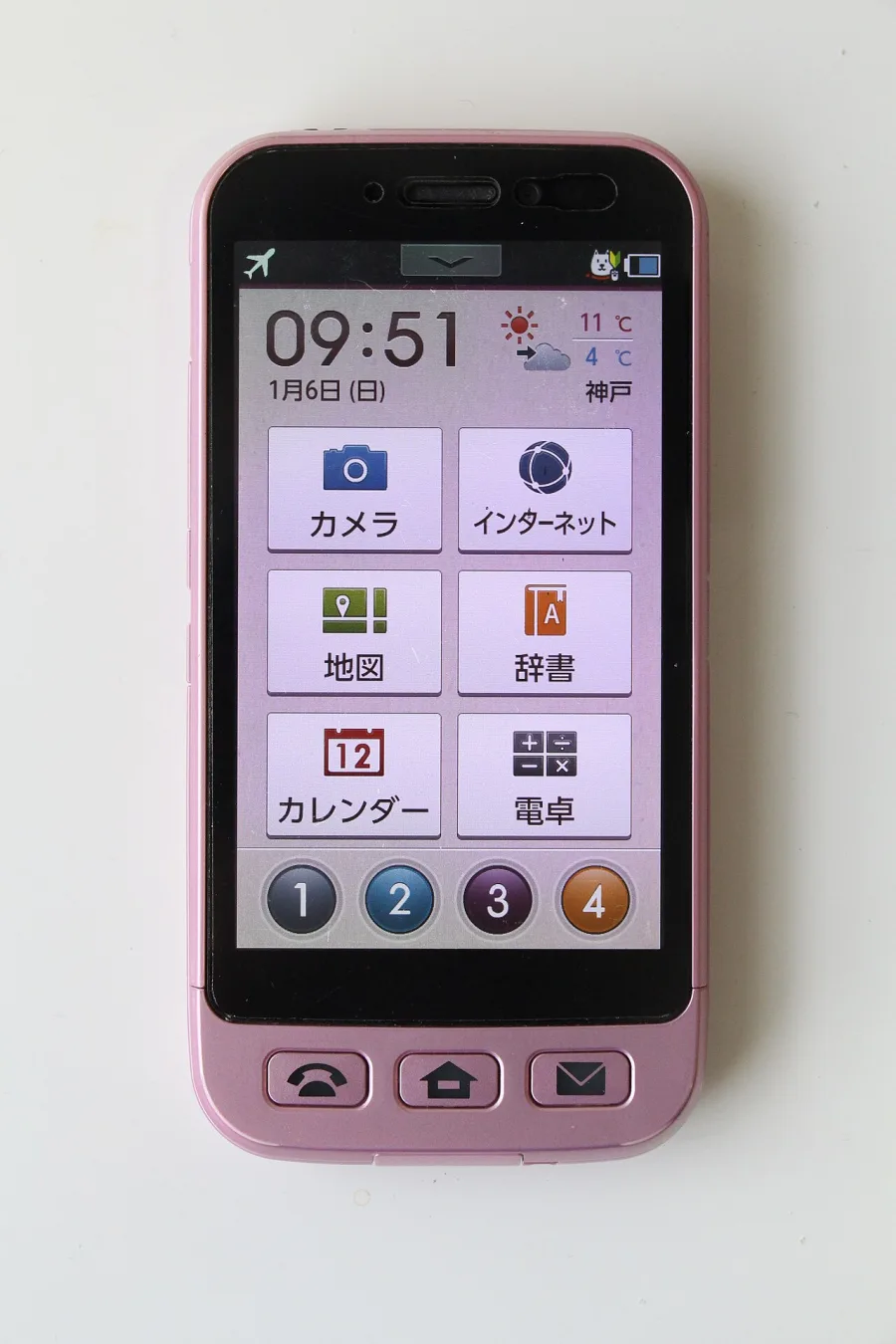
手元のスマートフォンがどのメーカーの何という製品なのか分からないとき、最も手っ取り早く正確な情報を得られるのは、端末内部のシステム画面を確認する方法です。OSの種類(iPhoneかAndroidか)によって手順は異なりますが、どちらの端末でも直感的な操作で数秒のうちに確認が完了します。
iPhoneをお使いの場合は、「設定」アプリを開き、「一般」から「情報」へと進んでください。最上部に表示される「機種名」や「モデル番号」を確認するだけで、正確な製品シリーズが一目で分かります。一方、Android端末の場合はメーカーやOSのバージョンによってメニュー名が多少異なりますが、基本的には「設定」アプリ内の「デバイス情報」または「端末情報」をタップすれば、モデル名や型番が明記されています。
iPhoneのモデル名・型番を正確に特定する3つのステップ
AppleのiPhoneシリーズは、見た目が似ているモデルが多く、一見しただけでは何世代目のどの容量モデルなのか判別しにくいケースが多々あります。iPhoneで確実に機種を特定するためには、以下の3つのアプローチを上から順に試していくのが効率的です。
第1の方法は前述の「設定」アプリからのアプローチです。「設定」>「一般」>「情報」と進むと、iPhoneの正式名称が表示されます。加えて、そこに表示されている「モデル番号」の文字列(アルファベットから始まる型番)をタップすると、Mから始まるApple独自の製品型番に切り替わります。この英数字をネット検索にかければ、発売年やストレージ容量まで正確に判別できます。
第2の方法は、本体外観からの特定です。近年のiPhoneは背面のガラスデザインやカメラのレンズ数、側面の素材に違いがありますが、古いモデルや一部のSEシリーズでは本体背面に小さな文字やシリアル情報が薄く刻印されている場合があります。また、最新のSIMフリー版や海外モデルではSIMトレーの内部に小さな文字でモデル情報がレーザー刻印されているケースもあり、細部をルーペなどで確認することで特定の手がかりになります。
Androidの機種名・型番を確認する確実な手順とメーカー別の特徴
Androidスマートフォンは、Sony、Google、Samsung、Xiaomi、OPPOなど多彩なメーカーが製造しているため、メニューの階層や表記方法がメーカーごとに異なります。「このスマホの機種は」と迷った際、Androidユーザーが確実に自機を特定するためのポイントを解説します。
一般的な確認手順としては、「設定」アプリを開き、リストの一番下または上部にある「デバイス情報」または「端末情報」をタップします。ここに「機種名(またはモデル名)」や「型番」が直接記載されているのが一般的です。もし記載が曖昧な場合は、「Androidバージョン」や「ビルド番号」の下に記載されている「型番(Model)」の数値をメモしておきましょう。この型番をGoogle検索などのブラウザに入力すれば、キャリアの販売名称が一発でヒットします。
また、大手キャリア(ドコモ、au、ソフトバンクなど)で購入した端末の場合、独自のアプリやサポートツール、または端末の「About Phone(端末情報)」の中にキャリア特有の型番(例:SC-51D、SO-51Eなど)が記載されています。このキャリア型番は検索において非常に強力な手がかりとなります。
【比較表】iPhone・Androidの機種確認方法と特徴一覧
読者の利便性を高めるため、端末のOSや状態に応じた最適な確認方法と特徴を分かりやすい標準HTMLテーブルにまとめました。状況に合わせて最適な手段を選定してください。
| OS・端末の状態 | 主な確認メニュー・手順 | 特定できる情報 | おすすめの活用シーン |
|---|---|---|---|
| iPhone(電源正常) | 「設定」 > 「一般」 > 「情報」 | 機種名、モデル番号、シリアル番号 | 日頃の確認、下取り査定の準備 |
| Android(電源正常) | 「設定」 > 「デバイス情報」 (または端末情報) | モデル名、型番、Androidバージョン | 機種変更時の事前準備、トラブルシューティング |
| 電源が入らない状態 | 本体の刻印、SIMトレイ内部、外箱のバーコード | 型番(Model Number)、IMEI | 故障時の修理受付、フリマ出品前の確認 |
| 設定が不明瞭な場合 | 製造番号(IMEI)を用いたWEB検索 | キャリア正式名称、発売時期 | 中古で購入した端末の詳細特定 |
電源が入らない・初期化されたスマホの型番やモデル名を調べる裏技
「画面が割れて電源が入らない」「初期化されてしまって設定画面が見られない」という絶望的な状況でも、諦める必要はありません。本体の物理的な手がかりや外箱を活用すれば、正確な機種名を特定することは十分に可能です。
最も確実な物理的アプローチの一つが、外箱(化粧箱)の確認です。端末を購入した際の箱が手元に残っていれば、裏面や底面に貼られているバーコード付近に必ず製品名、型番、そして個体識別用のIMEI(製造番号)が記載されています。また、本体背面や底面の微細な刻印、またはSIMカードを挿入するSIMトレーを引き抜いた枠の部分に型番が小さく印字されていることもあります。
加えて、過去にそのスマホで利用していたGoogleアカウントやApple IDに紐づいている「デバイス一覧(マイデバイスなど)」を別のパソコンやタブレットから確認することでも、登録されている機種名を特定することが可能です。クラウド上の履歴を活用するこの方法は、手元に実機があっても電源が入らない場合に非常に有効な手段となります。
スマホの製造番号(IMEI)を活用した究極の特定テクニック
設定画面を開くことができず、外箱もないという場合でも、スマートフォンの固有識別番号である「IMEI(国際移動体設備識別番号)」さえ分かれば、ほぼ確実に機種を特定できます。
IMEIを確認する方法として、多くのスマートフォンでは、通話アプリ(ダイヤル画面)を開き、キーパッドで「#06#」と入力すると、画面にポップアップで15桁の数字(IMEI)が表示されます。この番号は、電源が入っていればロック画面の緊急通話からでも入力・表示させることが可能です。
取得した15桁のIMEIを、各キャリアが提供しているネットワーク利用制限確認サイトや、IMEI情報をデータベース化している無料の照会サイトに入力すると、該当する端末のメーカー名、正式な機種名、さらには製造された時期やネットワークの利用可否までが一発で判明します。プロの査定士やリユースショップでも多用されている極めて確実性の高い調査手法です。
機種変更や売却の前に「端末情報」をしっかり確認しておくべき理由
自分のスマホの正確な機種名や型番を把握しておくことは、単なる好奇心の解決にとどまらず、実用的なメリットが数多く存在します。特に、将来的に機種変更を行う場合や、オンラインのフリマサービスで端末を売却する際には、情報の正確さが取引の成否を大きく左右します。
例えば、フリマアプリに出品する際、「iPhone 13なのか、iPhone 13 Proなのか」「ストレージ容量は128GBなのか256GBなのか」を誤って記載してしまうと、購入者との深刻なトラブルに発展する原因になります。また、オンラインで事前に機種変更の手続きを進める際や、SIMフリーモデルとしての互換性を確認する際も、正確な型番を知っていることで、購入ミスや契約トラブルを未然に防ぐことができます。
【このスマホの機種は】に関するよくある質問(FAQ)
Q1:スマホの型番を調べても、古い機種すぎて名前が出てこない場合はどうすればいいですか?
A1:型番(モデル番号)の文字列をそのままGoogle等の検索エンジンに入れ、後ろに「 発売日」や「 キャリア名」などのキーワードを追加して検索してみてください。古いガラケーに近い世代のスマホや海外直輸入モデルであっても、スペックシートや当時の製品紹介ブログなどがヒットし、正式名称を特定することができます。
Q2:設定画面に表示される「モデル番号」と「型番」は何が違うのですか?
A2:一般的に「モデル番号」はAppleや各メーカーが製品群を大別するために用いるコード(例:iPhoneならAから始まる番号)であることが多く、「型番」はキャリア販売名や製造ロットを含めたより具体的な製品識別コードを指します。どちらの文字列もネット検索の検索窓に入力すれば、同一の製品情報にたどり着くことができます。
Q3:中古で買ったスマホで、設定画面の表記と実際の外観が違うように感じるのですが偽物の可能性はありますか?
A3:極めて稀に、外装のハウジング(ガワ)だけを交換したカスタム品や、OSの表示を書き換えた不審な端末が存在するリスクがゼロではありません。最も確実な真贋確認と機種特定を行うためには、設定画面の「モデル番号」や「IMEI」を前述のダイヤル入力(#06#)で表示される数値と照らし合わせ、完全に一致しているかを確認することをおすすめします。
「このスマホの機種は何?」という疑問は、端末の設定画面や本体の刻印、そして固有の製造番号(IMEI)を活用することで、誰でも簡単に、かつ正確に解決することができます。iPhoneであれば設定の「情報」から、Androidであれば「デバイス情報」から数タップでアクセスできるほか、万が一電源が入らない場合でもSIMトレイや外箱、IMEI照会を駆使すれば確実に特定可能です。
正確な機種名や型番を把握しておくことは、日々のメンテナンスやアクセサリー選びだけでなく、将来的な機種変更や安全な売買取引を行う上での強力な武器となります。ぜひ本記事で紹介した手順を参考に、今すぐお手元の端末情報を確認し、より安心で快適なスマートフォンライフにお役立てください。