スマートフォンを使っていて、画面に表示された情報をパッと残しておきたい瞬間は日常茶飯事です。友人との楽しいやり取り、ネットで見つけた気になるレシピ、エラー画面や重要な通知など、スクリーンショット(以下、スクショ)の出番は数えきれません。しかし、使っている端末の機種変更時や、普段とは異なるOSを触った際、「あれ、どうやって撮るんだっけ?」と手が止まってしまうことは少なくありません。
2026年現在の最新スマートフォン市場においても、iPhoneシリーズや多様なAndroid端末(Xperia、Galaxy、AQUOSなど)における基本的なキャプチャ手法は定着しているものの、細かい保存先の確認方法、標準機能としての画面録画(スクリーンレコーディング)の活用法、さらには「なぜかうまく撮れない」ときの原因究明やプライバシーに配慮した編集テクニックまで、知っておくべき実用知識は多岐にわたります。本記事では、スマホのスクショに関するあらゆる疑問を網羅し、誰でも迷わず快適に使いこなせるよう解説します。
iPhone・Androidの機種別スクリーンショット基本操作のガイド
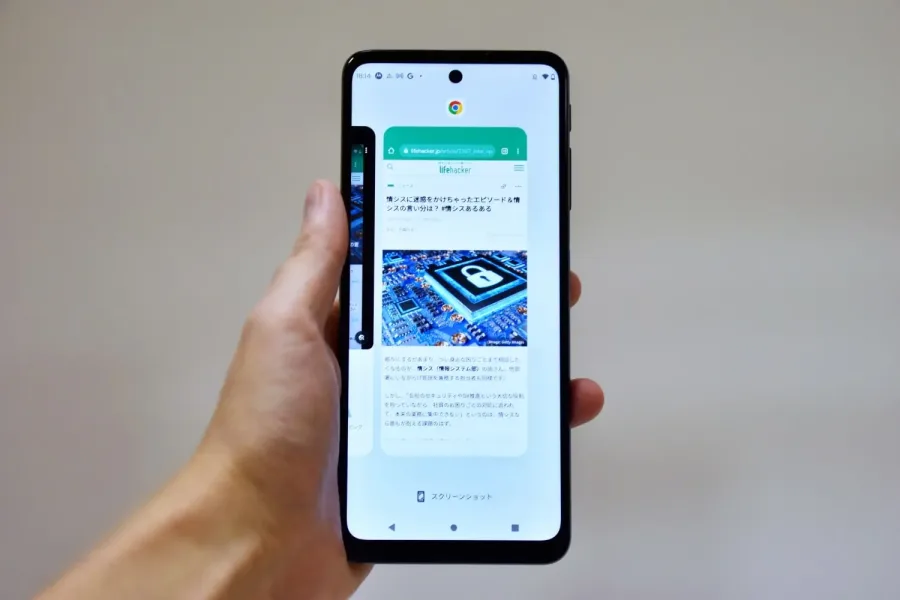
まずは、私たちが日々最も頻繁に行う「静止画のキャプチャ」について、OSおよび主要メーカーごとの具体的なボタン操作を確認していきましょう。スマートフォンの進化に伴い、物理ボタンの配置やジェスチャー操作は洗練されてきましたが、基本的な組み合わせを覚えておけばどの端末でも戸惑うことはありません。
iPhoneの場合は、Face ID(顔認証)を搭載した近年のモデルであれば、サイドボタン(電源ボタン)と音量を上げるボタンを同時にカチッと素早く押し離すことで撮影できます。かつてのホームボタン搭載モデル(iPhone SEなど)では、ホームボタンとサイドボタン(またはトップボタン)の同時押しとなります。一方、Android端末の場合はメーカーによってやや特徴が異なりますが、多くの機種(Google PixelやXperia、Galaxyの標準設定など)で電源ボタンと音量を下げるボタンの同時長押し・同時押しが共通の標準規格となっています。
画面録画(スクリーンレコーディング)との決定的な違いと使い分け
静止画のスクショと混同されやすい機能として、動画として画面の動きや音声を記録する画面録画(スクリーンレコーディング)があります。これらは用途に応じて使い分けることが重要です。静止画のスクショは、メモ代わりの情報保存、レシートやチャットの記録、フリマアプリの出品画面など「後からじっくり確認したい静的な情報」に向いています。
対して画面録画は、スマートフォン上の操作手順を他者に共有したいとき、オンライン配信や動画の一部分を保存したいとき、あるいはゲームのプレイ動画を記録したいときなど、「時間経過をともなう動的な現象」をそのまま残す場合に真価を発揮します。近年のiOSやAndroidではコントロールセンターやクイック設定パネルからワンタップで録画を開始できるようになっており、マイク音声を同時に拾うかどうかの設定も柔軟に行えるため、状況に応じた適切な選択が大切です。
デバイス別の保存先確認とファイル管理のスマートな手順
撮影したスクショや画面録画データは、端末内のどこに格納され、どのように管理されているのでしょうか。保存先の把握は、後から写真を探し出す際や、PCへのデータ移行を行う上で非常に大切です。
iPhoneの場合、撮影された画像はすべて標準の「写真」アプリの中に自動的に保存されます。加えて、写真アプリ内の「アルバム」タブから「スクリーンショット」という自動生成されるスマートアルバムを選択すると、過去に撮影したすべてのスクショだけを効率的に抽出し、確認・整理することが可能です。Androidの場合は、Googleフォトや端末固有のギャラリーアプリ内の「Screenshot」あるいは「スクリーンショット」フォルダに格納されます。メーカーによってはファイル管理アプリから「内部ストレージ > Pictures > Screenshots」の階層を直接たどることもできるため、整理整頓のルールを決めておくと探しやすくなります。
知っておくと便利な編集・切り取りテクニックとプライバシー保護
スクショを撮影した直後、画面の左下に小さなサムネイルが表示される機能を見たことがある人は多いでしょう。このプレビューをタップすることで、撮影直後の状態からダイレクトに高度な編集作業に移ることができます。
編集画面では、不要な余白をカットする切り取り(トリミング)機能はもちろん、重要な箇所を指で囲んで強調するためのペンツール、個人情報(氏名、電話番号、住所など)や他人の顔が写り込んでしまった際にぼかしを入れるマーカー機能が大変重宝します。SNSにスクリーンショットをシェアする際や、ビジネス上のやり取りを資料として残す際には、プライバシー保護の観点からも、この即時編集機能を活用して不要な情報を削ぎ落とす配慮がプロフェッショナルなマナーとなります。
スクショに関する各種機能の徹底比較
スマホのキャプチャ機能や関連設定の特徴を整理するため、主要な項目を比較表にまとめました。
| 機能・項目 | 主な用途 | 保存先・確認方法 | 留意点・便利な使い方 |
|---|---|---|---|
| 静止画スクショ | 情報メモ、チャット記録、エラー画面の保存 | iOS: 写真アプリ Android: ギャラリー / フォト |
撮影直後のプレビューから即座にトリミングやモザイク加工が可能。 |
| 画面録画 | 操作手順の共有、ゲームプレイ、動画キャプチャ | カメラロール / 動画フォルダ | 内部音声の録音可否やマイク音声のON/OFFに注意が必要。 |
| スクショ音の消音 | 静かな場所での撮影、マナー遵守 | マナーモード設定に準拠 | 機種やOSバージョンにより仕様が異なる場合がある。 |
「スクショが撮れない!」ときの主な原因とトラブルシューティング
「いざ画面を残そうとしたのに、なぜかシャッターが切れない、あるいは画像が真っ黒になる」というトラブルは、多くのユーザーが一度は直面する悩みです。これには明確な原因が存在します。
最も多い原因の一つが、アプリ側のセキュリティ制限(著作権保護やプライバシー保護)です。バンキングアプリ、暗号資産のウォレットアプリ、有料動画配信サービス(NetflixやAmazonプライム・ビデオなど)の再生画面では、不正取得を防ぐためにシステムレベルでスクショがブロックされ、画面が黒くなったりエラー警告が出たりします。また、端末のストレージ容量が完全に一杯になっている場合も、新しい画像データを書き込めずに失敗することがあります。この場合は、不要なアプリや動画データを整理して空き容量を確保することで即座に解消されます。
加えて、物理ボタンの接触不良や、一時的なOSのシステムバグが原因となっているケースもあります。その際は、端末の再起動を行うことで正常な動作に戻ることがほとんどです。
【スマホスクリーンショット】に関するよくある質問(FAQ)
Q1:スクリーンショットを撮影したときに「カシャッ」と音が鳴るのを消す方法はありますか?
A1:端末の仕様や地域設定、マナーモードの状態に依存しますが、マナーモード(サイレントモード)に設定することでシャッター音が消音される機種が一般的です。ただし、一部の国や地域のモデルでは防犯上の理由から消音できない仕様になっている場合もあります。
Q2:縦に長いウェブページ全体を1枚の画像としてスクショ保存することはできますか?
A2:はい、可能です。iPhoneの標準ブラウザ(Safari)や多くのAndroidブラウザでは、撮影後にプレビューをタップし「フルページ」を選択することで、スクロールが必要な長大なページ全体をPDFや画像として保存する機能が備わっています。
Q3:パソコンや他の端末にスクショを簡単に送るにはどうすればいいですか?
A3:クラウドサービス(Googleドライブ、iCloud、OneDriveなど)を介して同期させる方法のほか、AirDrop(Apple製品間)、各種チャットツールの自分宛て送信機能、あるいはUSBケーブルでの接続など、利用環境に合わせたスムーズな転送手段が用意されています。
スマートフォンにおけるスクリーンショットや画面録画は、単なる「画面の写し」にとどまらず、デジタルライフを円滑に進めるための不可欠な情報管理ツールです。それぞれの端末における正しいボタン操作を把握し、保存先の管理や編集・プライバシー保護のテクニックを組み合わせることで、情報伝達の精度は飛躍的に向上します。
「どの機能を使うべきか」に迷ったときは、情報の性質が静的なテキストや画像であれば静止画スクショ、手順や動きを正確に伝えたいのであれば画面録画を選ぶというシンプルな判断基準を持っておけば安心です。日々のスマートフォン利用をより快適にするために、本記事の知識をぜひ役立ててください。