2026年現在、日常的に利用するウェブブラウザの中でも、Apple製デバイスの標準ブラウザであるSafariの履歴管理は、プライバシー保護や過去に見たページの再確認において非常に重要な機能となっています。しかし、デバイスごとの操作方法の違いや、「履歴が残らないモード(プライベートブラウズ)」の仕組み、さらには「消去した履歴は復元できるのか」といった疑問を持つユーザーは少なくありません。
本記事では、iPhoneやMacにおけるSafariの履歴の簡単な見方から、削除方法、検索できないときの具体的な対処法、さらには保存期間や設定に関する疑問まで、メディアで数多くの解説を手掛けてきた視点から徹底的に分かりやすく解説します。
iPhone・MacにおけるSafari履歴の基本的な見方と確認手順
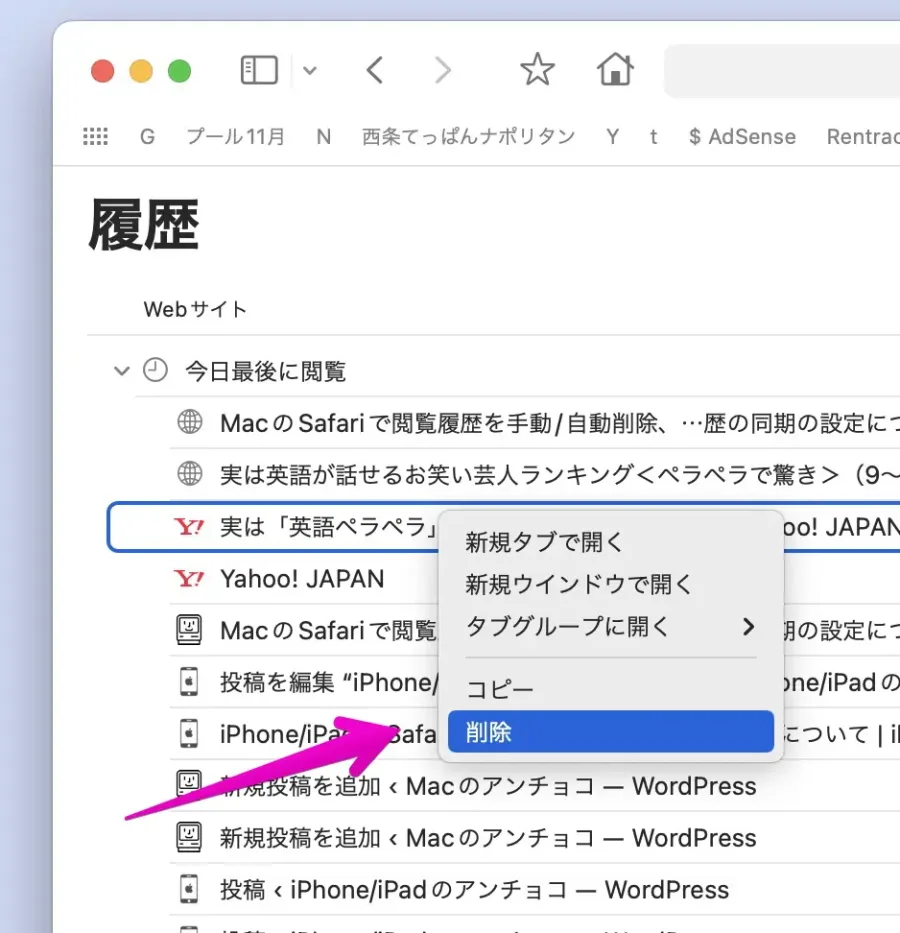
iPhoneやiPad、そしてMacの各デバイスにおけるSafariの閲覧履歴の確認方法は、Appleの公式サポート情報や一般的なブラウザの仕様に準拠しており、基本操作を把握すれば誰でも迷うことなくアクセスできます。デバイスによってインターフェースが若干異なるため、それぞれの手順を押さえておくことが大切です。
iPhoneやiPad(iOS・iPadOS)の場合は、Safariアプリを開いた画面の下部にある「ブックマークアイコン(本のマーク)」をタップし、さらに「時計のマーク(履歴タブ)」を選択することで過去にアクセスしたウェブサイトのリストが表示されます。一方、Macのデスクトップ版Safariでは、画面上部のメニューバーにある「履歴」をクリックするか、ショートカットキーを活用することで素早く全履歴にアクセス可能です。また、検索バー(アドレスバー)に直接キーワードを入力することでも、過去の履歴から一致するページが候補として自動表示されます。
デバイス別の履歴確認手順と操作比較
ここでは、iPhone、iPad、MacにおけるSafari履歴の確認方法や特徴を比較しやすいよう、以下の標準テーブルに整理しました。
| デバイス・OS | 履歴の主な確認手順 | 特徴・便利なショートカット |
|---|---|---|
| iPhone / iPad (iOS) | Safari起動 > ブックマークアイコン(本型) > 時計アイコン(履歴タブ) | 長押しタップでURLのコピーや新規タブでのオープンが可能 |
| Mac (macOS) | メニューバー「履歴」 > 「すべての履歴を表示」 | 「Command + Option + 2」で履歴サイドバーを即座に表示 |
| iCloud同期デバイス間 | 同じApple IDでサインインした別端末のタブを一覧表示 | iPhoneで見ていたページをMac側からワンクリックで継続閲覧可能 |
履歴が残らない仕組みとプライベートブラウズの活用法
Safariを利用する上で、「閲覧した履歴を一切残したくない」という場面や、「家族や他の人に検索ワードを見られたくない」というシチュエーションは珍しくありません。そうしたプライバシーを重視するシーンで活用されるのが、Safariに標準搭載されている「プライベートブラウズ」機能です。
プライベートブラウズモードを使用している間は、閲覧したページの履歴、検索履歴、およびオートフィル情報がデバイスに保存されません。また、開いているタブが他のデバイス(iCloud同期)と共有されることもなく、セッションを閉じれば閲覧の痕跡が残らない仕組みになっています。近年のアップデートでは、プライベートブラウズ画面自体にFace IDやTouch IDによるロックをかける機能も強化されており、より強固なプライバシー保護が可能となっています。
Safariの履歴を削除・消去する方法と期間の目安
過去の閲覧履歴を整理したい、あるいはストレージの容量確保やプライバシー管理のために古いデータを消去したい場合、Safariの履歴削除機能は非常にシンプルです。設定アプリやSafariのメニューから、特定の期間(直近の1時間、今日、今日と昨日、すべての履歴)を指定して消去することができます。
履歴の保存期間に関する公式な明文化はありませんが、デバイスのストレージ容量や利用状況、iCloudの同期設定に依存して蓄積されていく仕様となっています。定期的に不要な履歴を消去することで、ブラウザの動作軽量化や予期せぬトラブルの防止につながります。ただし、すべての履歴を削除してしまうと、過去によくアクセスしていたサイトの履歴候補も消えてしまうため、期間を指定した選択的削除がおすすめです。
履歴から目的のページを検索できない時の原因と対処法
「Safariの履歴を開いたものの、目当てのページが見つからない」「キーワード検索をしてもヒットしない」というトラブルに直面することは少なくありません。このような現象が発生する主な原因としては、すでに該当の履歴が消去されているケースや、プライベートブラウズモードで閲覧していたケース、あるいは検索キーワードの入力ミスが挙げられます。
対処法としては、正確なキーワードではなく部分一致や関連する単語で再検索を行ってみること、あるいはMacなどの場合はFinderやタイムマシン等でバックアップからデータを遡る方法が考えられます。また、消してしまった履歴の直接的な復元は標準機能では困難であるため、日頃から重要なページは「ブックマーク」や「リーディングリスト」に保存しておく習慣をつけることが最も確実な対策となります。
【safari 履歴見方】に関するよくある質問(FAQ)
Q1:iPhoneでSafariの履歴を完全に見るにはどうすればいいですか?
A1:Safariアプリを開き、下部ツールバーの「ブックマークアイコン(本のマーク)」をタップした後、「時計アイコン(履歴)」を選択すると、これまでに閲覧したすべての履歴を時系列順に確認することができます。
Q2:削除してしまったSafariの履歴を復元することはできますか?
A2:Safariの標準機能において、一度削除した閲覧履歴を直接復元することは原則としてできません。ただし、iCloudのバックアップからデバイス全体を復元するか、お気に入りやブックマークとして残っているかを確認するのが一般的な代替手段となります。
Q3:プライベートブラウズで見たページの履歴は本当に一切残りませんか?
A3:プライベートブラウズモードを使用している間は、閲覧履歴や検索履歴、オートフィル情報は保存されません。ただし、そのセッション中にダウンロードしたファイルや新しく追加したブックマークはデバイスに残るため注意が必要です。
Safariの履歴確認や削除、検索機能は、Apple製デバイスを快適かつ安全に使いこなすための基本スキルです。デバイスごとの操作手順を正しく理解し、プライベートブラウズや履歴の定期的な整理を適切に組み合わせることで、情報漏洩のリスクを防ぎながら利便性を最大限に高めることができます。
日々のブラウジングにおいて、残しておきたいページは確実にブックマークへ保存し、不要なデータは適時消去するというメリハリを持った運用を心がけましょう。