2026年現在、自動車のインフォテインメントシステムにおいてスマートフォンの画面を車載ディスプレイに投影する「Android Auto」は、ドライブの利便性を大きく向上させる必須機能として定着しています。従来はUSBケーブルによる有線接続が主流でしたが、最近ではケーブルの煩わしさを解消できるワイヤレス接続や、有線専用車を無線化する専用アダプター(AI BOXやオットキャストなど)の導入が急増しています。
一方で、「初回Bluetoothペアリングがうまくいかない」「エンジンをかけても自動接続されない」「突然Wi-Fi接続が切れてしまう」といったトラブルに悩むドライバーも少なくありません。本記事では、Android Autoのワイヤレス接続に関する基本仕組みから、具体的な設定手順、有線車を無線化する方法、そしてトラブルシューティングまで、快適なカーライフに役立つ実用情報を解説します。
Android Autoのワイヤレス接続とは?基本の仕組みとメリット
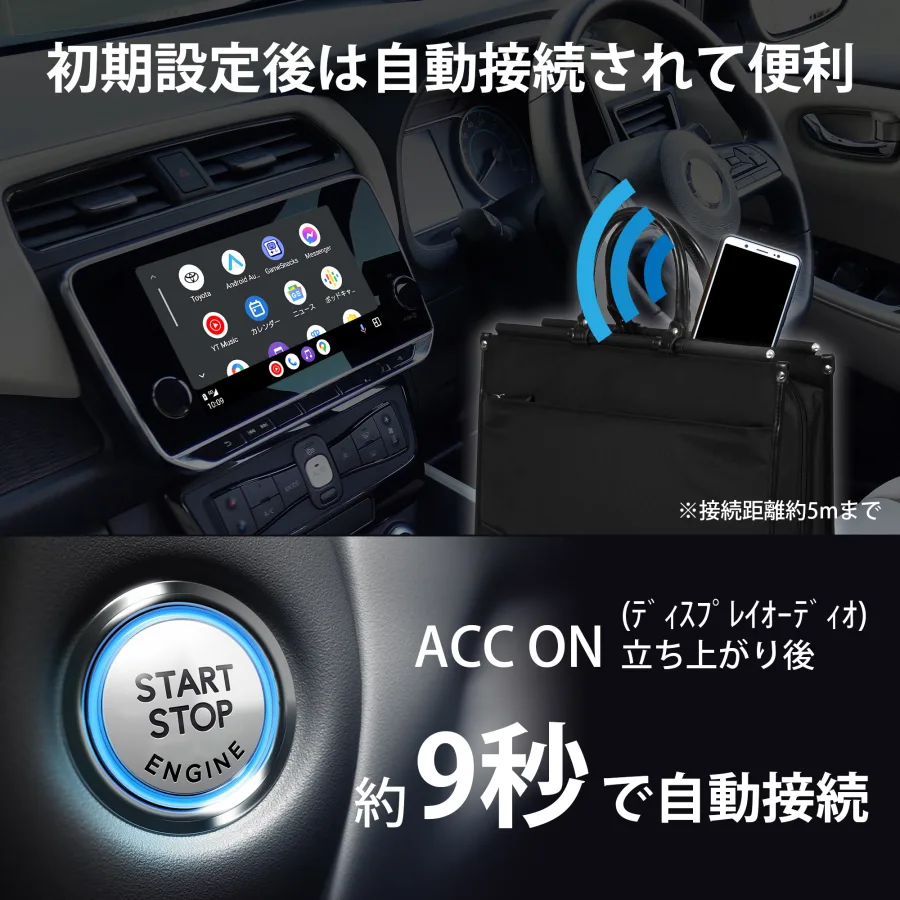
Android Autoのワイヤレス接続は、スマートフォンと車のヘッドユニット(カーナビ・ディスプレイオーディオ)の間でBluetoothとWi-Fiを同時に活用し、ケーブルなしで音楽再生やナビゲーション、ハンズフリー通話などを利用できるようにする技術です。Googleが開発したAndroid OS(最新のAndroid 17に至るまでエコシステムが進化)を搭載したスマートフォンと連携し、車内のエンターテインメント環境をシームレスに拡張します。
最大のメリットは、車に乗るたびにポケットやバッグからスマートフォンを取り出してケーブルを挿す手間が一切なくなる点です。エンジンを始動すれば数秒から数十秒で自動接続されるため、毎日の通勤や長距離ドライブでの利便性が劇的に向上します。また、センターコンソール周りの配線がすっきりすることで、車内の美観を損なわないだけでなく、ケーブルの断線や接触不良といったハードウェアトラブルの心配もなくなります。
初回Bluetoothペアリングとワイヤレス接続の設定手順
Android Autoをワイヤレスで利用するには、初回のみスマートフォンと車のシステム間で正確なペアリング設定を行う必要があります。作業を行う際は、必ず車を安全な場所に停車し、サイドブレーキを引いた状態で行ってください。
具体的な設定手順は以下の通りです。
1. 車側の設定確認:カーナビの設定メニューから「スマートフォン連携」や「Android Auto」の項目を開き、ワイヤレス接続(またはBluetooth接続)が有効になっていることを確認します。車側がWi-Fiテザリングやアクセスポイント機能を備えている場合は、Wi-Fiも有効にします。
2. スマートフォン側の準備:スマートフォンの「設定」アプリからBluetoothをオンにします。また、Android Autoアプリの設定内にある「ワイヤレスAndroid Autoを有効にする」にチェックが入っていることを確認します(※Android 11以降の多くの機種では、Android AutoはOSのシステム機能に統合されています)。
3. 初回ペアリングの実行:車のディスプレイに表示されるBluetoothデバイスの検索画面、あるいはスマホ側のBluetooth設定画面から互いのデバイスを選択し、ペアリングを完了させます。画面に表示されるPINコードが一致していることを確認し、アクセス許可(連絡先や通話履歴の同期など)をすべて「許可」または「同意」します。
4. 自動接続の確立:ペアリングが正常に完了すると、車側またはスマホ側からAndroid Autoをワイヤレスで起動するかどうかの確認メッセージが表示されます。許可を選択すると、次回からはエンジンをかけるだけで自動的にワイヤレス接続が確立されるようになります。
有線専用車を無線化する!専用アダプター・AI BOXの活用法
お乗りの車の純正カーナビやディスプレイオーディオが「有線Android Autoのみ対応」であっても、あきらめる必要はありません。市販されている専用のワイヤレスアダプターやAI BOX(オットキャストなど)を車のUSBポート(Android Auto対応ポート)に接続するだけで、簡単にワイヤレス化を実現できます。
これらのアダプター製品の多くは、本体内部にLinuxまたはAndroid OSを搭載しており、車側からは「有線接続されたスマートフォン」として認識させつつ、スマホ側とはWi-FiおよびBluetoothで無線通信を行うという仕組みになっています。製品によってはYouTubeやNetflixなどの動画配信アプリを車載ディスプレイ上で直接再生できる高機能な「AI BOX」もあり、車内のエンタメ性を大幅に拡張することが可能です。
| 接続方式・アイテム | 主な特徴 | メリット | デメリット・留意点 |
|---|---|---|---|
| 純正ワイヤレス接続 | 車とスマホが直接Wi-Fi/Bluetooth通信 | 追加コストがかからず動作が安定 | 対応車種が比較的新しい高級車や上位グレードに限られる |
| ワイヤレスアダプター | 有線ポートに挿すだけで無線化する専用ドングル | 手頃な価格で既存の有線車を簡単に無線化できる | 製品相性により初回接続時にファームウェア更新が必要な場合がある |
| AI BOX(オットキャスト等) | 独自OSを搭載し、動画アプリ等も再生可能 | Android Auto無線化に加え、動画視聴など多機能 | 価格が比較的高価であり、起動にやや時間がかかることがある |
自動接続できない・途切れる?よくあるトラブルシューティング
ワイヤレス接続は非常に便利である反面、電波干渉やソフトウェアの不具合によって「突然繋がらなくなる」「途中で接続が切れる」といったトラブルが起こることがあります。トラブルシューティングの基本手順を整理しておきましょう。
1. BluetoothとWi-Fiの再起動:ワイヤレス接続はBluetoothでハンドシェイク(認証)を行った後、高速なデータ通信のためにWi-Fiへ切り替えます。そのため、スマホ側のWi-FiまたはBluetoothが一時的にフリーズしているケースが多々あります。一度両方の機能をオフにし、数秒後に再度オンにしてみてください。
2. キャッシュの削除とデバイスの再ペアリング:スマートフォン側の「設定」>「アプリ」>「Android Auto」からストレージとキャッシュをクリアし、車側・スマホ側の双方のペアリング履歴を一度完全に削除(登録解除)します。その後、再度最初からペアリングをやり直すことで、多くの接続エラーが解消されます。
3. スマートフォンの省電力設定の確認:Androidのバッテリー最適化機能によって、バックグラウンドでAndroid Autoのプロセスが強制終了されている場合があります。Android Autoアプリのバッテリー使用量を「制限なし」または「最適化しない」に設定することで、通信の安定性が向上します。
4. アダプターのファームウェアアップデート:ワイヤレスアダプターやAI BOXを使用している場合、デバイス側のファームウェアが古いままだと、スマートフォンのOSアップデート(Androidのバージョンアップなど)に追従できず不具合を起こすことがあります。メーカー公式サイトから最新のアップデートファイルをダウンロードし、適用が必要です。
【android auto ワイヤレス接続】に関するよくある質問(FAQ)
Q1:すべての車やスマートフォンでワイヤレス接続は利用できますか?
A1:いいえ。車側がワイヤレスのAndroid Auto受信機能を備えているか、あるいは外付けのワイヤレスアダプターを使用する必要があります。スマートフォン側もWi-Fi 5GHz帯の利用に対応している必要があります。
Q2:ワイヤレス接続にするとスマートフォンのバッテリー消費は激しくなりますか?
A2:はい。Wi-FiとBluetoothを常時稼働させてデータ送受信を行うため、有線接続(充電されながら通信する状態)に比べてバッテリーの消費スピードは早くなります。長距離ドライブの際は、ワイヤレス充電器を併用するかシガーソケットからの給電をおすすめします。
Q3:音楽の再生遅延(音ズレ)や音声の途切れが気になる場合の対策はありますか?
A3:車内のWi-Fi電波干渉が原因であることが多いです。スマホケースが厚すぎて電波を遮っていないか確認したり、スマホ本体をルーターに近い位置(センターコンソールなど)に置くことで改善するケースがあります。
2026年現在、スマートフォンの進化とともにカーナビのワイヤレス化はもはや当たり前のトレンドとなりつつあります。純正でワイヤレス非対応の車両であっても、信頼性の高い専用アダプターを活用すれば、煩わしいケーブルから解放されたスマートなドライブ環境を手に入れることができます。
導入を検討する際は、自身の車のUSBポート仕様や、スマホのOS環境、そして「単に無線化したいだけなのか、動画なども楽しみたいのか」という目的に応じて、純正機能、標準アダプター、あるいは多機能なAI BOXのいずれを選択すべきかを判断すると失敗がありません。自身のカーライフスタイルに最適な環境を整え、安全で快適なドライブを楽しんでください。